
Sửa lỗi âm thanh laptop Windows cho tín đồ du lịch số 2026
Đang ngồi ở một quán cà phê tại Hội An, tai nghe cắm vào laptop, bật cuộc họp online — rồi đầu dây kia im lặng hoàn toàn. Không phải mạng yếu, không phải micro đối phương hỏng. Laptop Windows của bạn đột ngột mất tiếng. Với dân du lịch số làm việc xa nhà, kịch bản này không chỉ bực bội mà còn gây mất hợp đồng, lỡ buổi thuyết trình, hoặc bỏ lỡ cuộc phỏng vấn quan trọng. Bài viết này đi qua toàn bộ quy trình sửa lỗi âm thanh Windows 11 — có hệ thống, có nguyên lý, không đoán mò.
Hiểu cơ chế âm thanh trong Windows 11 trước khi sửa
Trước khi bắt tay vào các bước thực hành, cần hiểu tại sao lỗi âm thanh trên Windows lại "nhảy múa" khó đoán đến vậy. Windows 11 xử lý âm thanh qua một chuỗi các lớp phần mềm: ứng dụng phát âm thanh → Windows Audio Engine → audio driver → hardware. Nếu bất kỳ lớp nào trong chuỗi này bị gián đoạn, âm thanh sẽ mất hoàn toàn hoặc méo tiếng — dù phần cứng vẫn nguyên vẹn.
Cơ chế quan trọng nhất cần nắm: Windows quản lý thiết bị âm thanh qua khái niệm default audio device (thiết bị phát mặc định). Khi bạn cắm tai nghe Bluetooth, kết nối màn hình HDMI, hoặc cắm USB sound card ngoài, Windows có thể tự động chuyển thiết bị phát sang thiết bị mới nhận diện — và đôi khi không chuyển lại khi bạn ngắt kết nối. Đây là nguyên nhân phổ biến nhất khiến laptop dân du lịch số "mất tiếng" sau khi rời phòng khách sạn và ngồi làm việc tiếp ở sân bay.
Một điểm trade-off quan trọng: các tính năng audio enhancements (tăng cường âm thanh) của Windows được thiết kế để cải thiện chất lượng nghe nhạc và hội thoại, nhưng chúng xử lý tín hiệu tại lớp phần mềm trước khi đẩy xuống driver. Trên một số cấu hình laptop — đặc biệt các dòng máy tầm trung chạy Windows 11 — audio enhancements có thể tạo xung đột với driver âm thanh của nhà sản xuất, dẫn đến nhiễu tiếng, giật cục, hoặc mất tín hiệu hoàn toàn. Tắt tính năng này là một trong những bước đầu tiên cần thử.
Các bước kiểm tra nhanh — làm trước khi đào sâu vào settings
Trước khi mở Device Manager hay chạm vào registry, ba bước kiểm tra sau giải quyết hơn nửa số ca lỗi âm thanh thường gặp trên đường, và mất chưa đến ba phút.
Kiểm tra thiết bị phát đang chọn. Nhấp vào biểu tượng loa trên thanh taskbar, nhìn xem tên thiết bị hiển thị phía trên thanh âm lượng có đúng không. Nếu bạn đang cắm tai nghe nhưng thấy "Speakers" hoặc tên màn hình ngoài, Windows đang phát âm thanh ra sai thiết bị. Nhấp vào mũi tên bên cạnh tên thiết bị để chọn lại.
Kiểm tra âm lượng từng ứng dụng. Windows 11 cho phép mỗi ứng dụng có mức âm lượng riêng. Vào Settings → System → Sound → Volume mixer để kiểm tra xem ứng dụng đang dùng (Chrome, Zoom, Teams) có bị tắt tiếng hoặc kéo về 0 không. Trường hợp này hay xảy ra sau khi máy ngủ rồi thức dậy ở môi trường kết nối mới.
Kiểm tra cổng jack vật lý. Laptop thường có hai cổng 3.5mm: một màu xanh lá cho output (loa/tai nghe), một màu hồng cho input (micro). Một số dòng máy mỏng chỉ có một cổng combo. Nếu cắm nhầm cổng, Windows sẽ nhận diện sai tín hiệu và bạn sẽ không nghe thấy gì. Với tai nghe có micro riêng (4 chân), hãy đảm bảo đang dùng đúng cổng combo hoặc dùng bộ chia (splitter) nếu laptop có hai cổng riêng biệt.

Cơ chế phía sau: Windows nhận diện thiết bị âm thanh qua tín hiệu điện trở từ jack cắm. Tai nghe không có micro (3 chân) và tai nghe có micro (4 chân TRRS) gửi tín hiệu điện trở khác nhau. Nếu driver không nhận diện đúng, Windows sẽ không biết phải route âm thanh về đâu. Trên nhiều laptop Lenovo và Dell đời 2024-2026, firmware update đã cải thiện vấn đề này — lý do Windows Update là bước không thể bỏ qua.
Sửa lỗi qua Settings và troubleshooter tích hợp
Windows 11 có công cụ chẩn đoán âm thanh tích hợp và thường giải quyết được các lỗi phần mềm mà không cần can thiệp thủ công. Quy trình hiệu quả nhất là chạy troubleshooter trước, rồi kiểm tra lại settings sau khi tool hoàn thành.
Để chạy audio troubleshooter: vào Settings → System → Troubleshoot → Other troubleshooters, tìm mục "Playing Audio" và nhấn "Run". Công cụ này sẽ tự động kiểm tra một chuỗi điều kiện: trạng thái audio services, cấu hình thiết bị mặc định, xung đột driver, và một số registry value liên quan đến audio pipeline. Nếu tìm thấy vấn đề, nó đề xuất fix tự động hoặc hướng dẫn bước tiếp theo.

Sau khi chạy troubleshooter, vào Settings → System → Sound để kiểm tra kỹ hơn. Trong phần "Output", chọn đúng thiết bị phát và nhấp vào "Device properties" để xem mức âm lượng, trạng thái enable/disable, và các tùy chọn nâng cao. Điều tương tự áp dụng cho "Input" nếu micro không hoạt động.
Bước tắt audio enhancements: trong "Device properties" của thiết bị output, tìm tab "Enhancements" (hoặc "Advanced" trên một số phiên bản). Tick vào ô "Disable all enhancements" rồi Apply. Đây là bước đặc biệt quan trọng nếu bạn đang dùng laptop có phần mềm âm thanh bên thứ ba như Dolby Atmos, DTS Audio, hoặc Nahimic — những phần mềm này chạy song song với Windows Audio Engine và đôi khi tạo xung đột sau khi update Windows.
Xử lý sâu — driver và audio services
Khi các bước trên không giải quyết được vấn đề, nguyên nhân thường nằm ở tầng driver hoặc audio service đã bị treo/crash. Đây là tầng kỹ thuật hơn nhưng hoàn toàn làm được nếu làm đúng thứ tự.
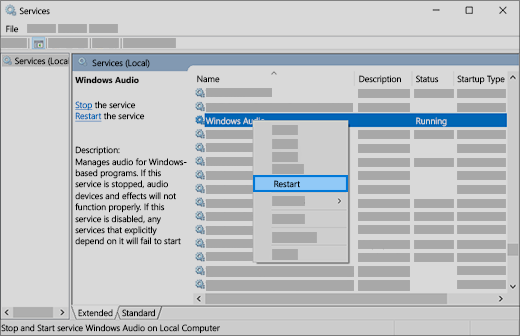
Restart Windows Audio Services là bước đầu tiên ở tầng này. Mở Run (Windows + R), gõ services.msc. Tìm ba service: "Windows Audio", "Windows Audio Endpoint Builder", và "Remote Procedure Call (RPC)". Click chuột phải vào "Windows Audio" → Restart. Làm tương tự với "Windows Audio Endpoint Builder". RPC thường không cần restart trừ khi hai service trên báo lỗi dependency. Cơ chế: audio services là tiến trình nền quản lý toàn bộ luồng âm thanh của hệ thống. Sau nhiều giờ chạy liên tục — đặc biệt qua nhiều lần sleep/wake khi dân digital nomad đóng mở laptop ở nhiều địa điểm — service có thể bị treo mà không tự recover.
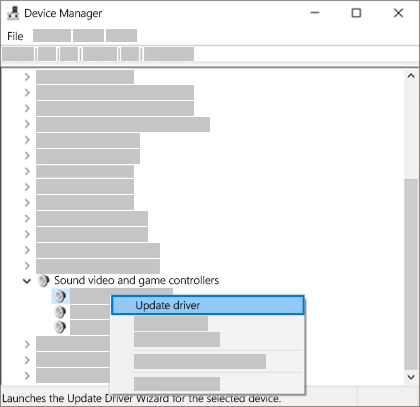
Cập nhật hoặc cài lại driver âm thanh là bước tiếp theo nếu restart service không hiệu quả. Mở Device Manager (nhấp chuột phải vào nút Start → Device Manager), mở rộng mục "Sound, video and game controllers". Nếu thấy biểu tượng dấu chấm than màu vàng bên cạnh thiết bị âm thanh, driver đang có vấn đề. Click chuột phải → "Update driver" → "Search automatically" để Windows tìm driver mới nhất. Nếu không tìm được, vào trang hỗ trợ của nhà sản xuất laptop (Dell, Lenovo, HP, ASUS đều có trang downloads riêng) để tải driver audio đúng model.
Trường hợp ngược lại cũng hay gặp: một bản Windows Update gần đây đã cài driver mới gây xung đột. Trong Device Manager, click chuột phải vào thiết bị âm thanh → Properties → tab "Driver" → "Roll Back Driver" để quay về driver cũ hơn. Tùy chọn này chỉ khả dụng nếu Windows còn lưu bản driver trước đó. Đây là lý do bật tính năng System Restore trước mỗi chuyến đi dài ngày là thói quen đáng xây dựng.

Một tình huống đặc thù đáng lưu ý: nếu Device Manager hiển thị thiết bị tên "IDT High Definition Audio CODEC", đây là driver legacy thường gây xung đột nghiêm trọng trên Windows 11. Giải pháp là gỡ hoàn toàn driver này, khởi động lại máy để Windows tự cài generic High Definition Audio Driver — driver chuẩn của Microsoft hoạt động ổn định hơn trên phần lớn phần cứng hiện đại.
Thiết lập âm thanh cho môi trường làm việc di động
Dân du lịch số đối mặt với một thách thức đặc thù: liên tục thay đổi thiết bị âm thanh — lúc dùng loa laptop, lúc cắm tai nghe có dây, lúc kết nối Bluetooth, lúc dùng USB sound card ngoài cho chất lượng tốt hơn. Windows 11 không tự động "nhớ" cấu hình âm thanh cho từng thiết bị, dẫn đến việc mỗi lần chuyển đổi lại phải cấu hình lại.
Giải pháp hiệu quả nhất là thiết lập default audio device rõ ràng và biết cách chuyển đổi nhanh. Vào Settings → System → Sound, phần "Output" cho phép chọn thiết bị mặc định. Ngoài ra, nhấp vào biểu tượng loa trên taskbar và chọn mũi tên bên cạnh tên thiết bị — đây là cách nhanh nhất để chuyển giữa các thiết bị đang kết nối mà không cần vào Settings.
Về định dạng âm thanh (audio format): vào Device properties của thiết bị output, tab "Advanced", phần "Default Format". Windows cho phép chọn từ 16-bit 44100 Hz đến 32-bit 384000 Hz. Với tai nghe thông thường, 24-bit 48000 Hz là cân bằng tốt giữa chất lượng và hiệu năng. Nếu đang gặp tiếng nổ lách tách hoặc nhiễu, thử hạ xuống 16-bit 44100 Hz — một số DAC (bộ chuyển đổi âm thanh) giá rẻ trong laptop không xử lý tốt bitrate cao.

Về quyền riêng tư micro: nếu ứng dụng hội nghị như Zoom hoặc Teams không nhận micro dù phần cứng hoàn toàn ổn, kiểm tra quyền truy cập. Vào Settings → Privacy & security → Microphone, bật "Microphone access" và đảm bảo từng ứng dụng cần dùng micro được bật riêng lẻ. Windows 11 siết chặt quyền truy cập micro từ sau các bản update năm 2025, và đây là nguyên nhân nhiều digital nomad bị ngơ ngác khi micro "biến mất" sau khi reset máy hoặc tạo tài khoản Windows mới.
Cuối cùng, giữ Windows Update luôn cập nhật không phải chỉ vì bảo mật. Với âm thanh, các bản cập nhật Windows thường kèm driver audio cải tiến từ Intel (cho chip Intel) hoặc AMD (cho chip AMD), vá lỗi audio pipeline, và cải thiện tương thích với thiết bị ngoại vi mới. Vào Settings → Windows Update → Check for updates để đảm bảo máy đang chạy phiên bản mới nhất trước chuyến đi dài.
Câu hỏi thường gặp
Laptop Windows 11 mất tiếng đột ngột sau khi ngủ — làm sao khắc phục nhanh?
Thường do audio service bị treo sau khi máy thức dậy. Mở services.msc, tìm "Windows Audio" và restart service này. Nếu vẫn không có, thử ngắt kết nối mọi thiết bị âm thanh ngoài rồi kết nối lại — Windows sẽ nhận diện lại từ đầu.
Tai nghe Bluetooth kết nối được nhưng không nghe thấy tiếng trên Windows 11? Kiểm tra thiết bị phát mặc định: nhấp vào biểu tượng loa trên taskbar, xem tên thiết bị hiển thị có phải tai nghe Bluetooth không. Nếu không, nhấp vào mũi tên để chuyển sang đúng thiết bị. Ngoài ra, một số tai nghe Bluetooth có hai profile: A2DP (nghe nhạc, chất lượng cao) và HFP/HSP (hội thoại, có micro). Windows đôi khi chọn sai profile — kiểm tra trong Sound settings.
Microphone không hoạt động dù tai nghe vẫn phát tiếng bình thường? Kiểm tra hai điều: thứ nhất, trong Settings → Privacy & security → Microphone, đảm bảo ứng dụng đang dùng có quyền truy cập. Thứ hai, trong Sound settings phần "Input", chọn đúng thiết bị micro và kéo thanh âm lượng input lên mức đủ nghe (70-80% là hợp lý).
Có tiếng nổ lách tách hoặc nhiễu khi nghe tai nghe — nguyên nhân là gì? Có ba nguyên nhân phổ biến: audio enhancement đang bật (vào Device properties, tắt đi), định dạng âm thanh quá cao so với khả năng phần cứng (hạ xuống 16-bit 48000 Hz để thử), hoặc driver âm thanh không tương thích với bản Windows hiện tại (thử rollback driver hoặc cài bản mới từ trang nhà sản xuất).
Sau khi cài lại Windows, laptop không nhận tai nghe USB sound card ngoài? USB sound card cần driver riêng, nhưng phần lớn thiết bị hiện đại hỗ trợ "plug and play" trên Windows 11. Nếu không tự nhận, vào Device Manager kiểm tra có thiết bị nào bị dấu chấm than không. Nếu có, vào trang của nhà sản xuất sound card tải driver đúng model. Các thương hiệu phổ biến như FiiO, Focusrite, Behringer đều cung cấp driver tải về miễn phí.
Khám phá
Cách chọn ô dù du lịch nhỏ gọn, tiện lợi 2026
Cẩm nang ẩm thực Việt 2026: 10 món ngon tín đồ du lịch nên thử
Sử dụng ứng dụng Lịch Việt canh ngày du lịch mùa lễ hội 2026
Gợi ý lịch trình du lịch miền Bắc 2 ngày 1 đêm cực chất 2026
Kinh nghiệm du lịch Ninh Bình tự túc: Lịch trình chi tiết 2026