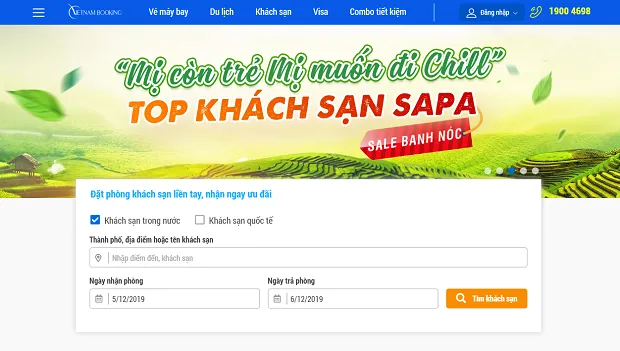
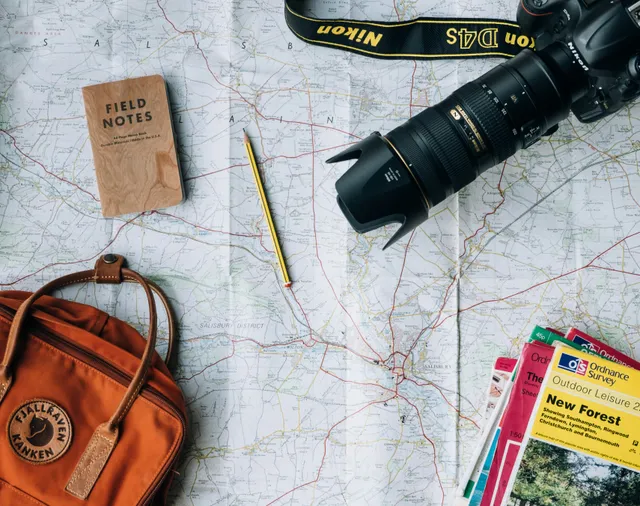
Khi tìm kiếm thông tin du lịch trên máy tính, việc lưu lại những khoảnh khắc ấn tượng từ website vé máy bay, booking khách sạn hoặc bản đồ địa hình trở nên cần thiết hơn bao giờ hết. Nhiều du khách thường gặp tình huống muốn chụp lại lịch trình chuyến đi để tham khảo sau này, hoặc lưu lại những bức ảnh đẹp từ các website du lịch quốc tế để lấy cảm hứng. Tuy nhiên, không phải ai cũng biết cách chụp ảnh màn hình chất lượng cao để hình ảnh sắc nét, chi tiết và dễ dàng chia sẻ với bạn bè, người thân.
Thực tế, năm 2026 mang đến nhiều công cụ và kỹ thuật chụp ảnh màn hình tiên tiến hơn hẳn so với vài năm trước. Từ các phím tắt tích hợp sẵn trong hệ điều hành đến các phần mềm chuyên dụng với tính năng chỉnh sửa nâng cao, người dùng có nhiều lựa chọn để tạo ra những screenshot du lịch chất lượng cao. Quan trọng nhất là hiểu rõ nguyên lý hoạt động của từng công cụ và cách tối ưu hóa cài đặt hiển thị trước khi chụp để đạt được kết quả tốt nhất.
Các công cụ chụp ảnh màn hình phổ biến năm 2026
Hệ điều hành Windows 11 và macOS Ventura/Sequoia đã tích hợp sẵn nhiều tính năng chụp ảnh màn hình mạnh mẽ, không cần cài đặt thêm phần mềm bên thứ ba. Trên Windows, phím tắt Windows + Shift + S mở công cụ Snipping Tool với các chế độ chụp dạng chữ nhật, tự do, cửa sổ hoặc toàn màn hình. Trong khi đó, macOS hỗ trợ tổ hợp phím Command + Shift + 4 cho phép chọn vùng chụp một cách linh hoạt, hoặc Command + Shift + 5 để mở giao diện chụp màn hình và quay video toàn diện với nhiều tùy chỉnh.

Cơ chế hoạt động của các công cụ tích hợp dựa trên việc tạo bản sao vùng màn hình đã chọn vào bộ nhớ đệm (clipboard) trước khi người dùng lưu file. Điều này có nghĩa là hình ảnh không bị nén ngay lập tức khi chụp, giúp giữ nguyên chất lượng gốc từ màn hình. Tuy nhiên, một số hệ thống có thể tự động nén khi lưu vào định dạng mặc định như PNG hoặc JPG — người dùng cần kiểm tra cài đặt chất lượng lưu trữ trong preferences của công cụ chụp màn hình.
Các phần mềm bên thứ ba như Snagit, Greenshot hay ShareX cung cấp tính năng nâng cao hơn như chụp toàn trang web (scrolling screenshot), tự động xử lý sau khi chụp và lưu trực tiếp lên đám mây. Snagit có chế độ All-in-One kết hợp nhiều loại chụp trong một giao diện, trong khi ShareX là lựa chọn miễn phí với hàng loạt tùy chỉnh chuyên sâu dành cho người dùng kỹ thuật. Những công cụ này đặc biệt hữu ích khi cần chụp lại các trang booking du lịch dài nhiều màn hình hoặc muốn có quy trình lưu trữ tự động hóa.
Tối ưu hóa cài đặt hiển thị trước khi chụp
Độ phân giải màn hình ảnh hưởng trực tiếp đến chất lượng screenshot. Màn hình 4K (3840 × 2160) cho phép chụp ảnh với chi tiết gấp 4 lần so với màn hình Full HD (1920 × 1080), dẫn đến hình ảnh sắc nét hơn và có thể cắt crop mà không làm giảm chất lượng. Khi chụp ảnh màn hình nội dung du lịch như bản đồ Google Maps hoặc các website hiển thị nhiều chi tiết, độ phân giải cao giúp từng con đường, địa danh vẫn rõ ràng dù phóng to sau này. Tuy nhiên, file 4K cũng có dung lượng lớn hơn — cần cân nhắc giữa chất lượng và không gian lưu trữ.
Cơ chế hiển thị tại chế độ độ phân giải cao hoạt động theo nguyên tắc mỗi pixel trên màn hình tương ứng với một điểm ảnh trong file screenshot. Điều này khác với việc chụp ảnh bằng camera — screenshot không bị nhiễu hạt từ cảm biến nhưng lại phụ thuộc hoàn toàn vào cách hệ điều hành render giao diện. Do đó, nếu nội dung trên màn hình đã bị mờ do lỗi hiển thị, screenshot sẽ giữ nguyên trạng thái đó. Người dùng cần đảm bảo hệ điều hành và trình duyệt đang chạy ở độ phân giải native của màn hình để tránh việc scaling làm giảm chất lượng.
Việc tắt các hiệu ứng đồ họa không cần thiết như transparency (trong suốt), blur (làm mờ) và animation có thể giúp screenshot rõ nét hơn, đặc biệt khi chụp văn bản hoặc bản đồ. Trên Windows, vào Settings → Personalization → Colors và tắt Transparency effects. Trên macOS, System Preferences → Accessibility → Display → Reduce transparency sẽ làm giao diện phẳng hơn và tăng độ tương phản, giúp nội dung chính nổi bật hơn. Các website du lịch hiện nay thường có nhiều hiệu ứng đẹp mắt nhưng đôi khi gây nhiễu khi cần lưu lại thông tin cụ thể — tắt hiệu ứng tạm thời giúp tập trung vào nội dung cốt lõi.
Kỹ thuật chụp ảnh màn hình nội dung du lịch
Khi chụp lại lịch trình chuyến bay hoặc booking khách sạn, cần đảm bảo tất cả thông tin quan trọng nằm trong cùng một khung hình. Đối với website airline hoặc OTA (Online Travel Agency), nên chọn chế độ chụp toàn cửa sổ thay vì toàn màn hình để loại bỏ các thanh công cụ trình duyệt không cần thiết. Nếu trang web quá dài, có thể chụp thành nhiều đoạn rồi ghép lại bằng công cụ chỉnh sửa ảnh, hoặc sử dụng tính năng scrolling screenshot của phần mềm như Snagit hoặc Firefox integrated screenshot tool.
Cơ chế của scrolling screenshot dựa trên việc tự động cuộn trang web và chụp liên tục các đoạn, sau đó ghép chúng lại thành một ảnh dài. Quá trình này cần sự đồng bộ hóa giữa việc cuộn và chụp — nếu cuộn quá nhanh sẽ tạo ra các vùng bị mờ hoặc trùng lắp. Các thuật toán hiện đại đã giải quyết vấn đề này bằng cách nhận diện các điểm mốc trên trang web (như logo, menu cố định) để đảm bảo ghép ảnh chính xác. Tuy nhiên, tính năng này không hoạt động hiệu quả với trang web có nội dung động (lazy loading) — cần cuộn thủ công một lượt để load hết nội dung trước khi chụp.
Đối với bản đồ du lịch như Google Maps, Apple Maps hay các trang địa điểm du lịch, việc chụp ảnh màn hình cần chú ý đến tỷ lệ scale (zoom level). Tỷ lệ zoom càng thấp (zoom out) thì diện tích hiển thị càng rộng nhưng chi tiết càng ít — phù hợp khi cần xem tổng quan hành trình. Ngược lại, zoom in giúp thấy rõ đường đi, tên đường nhưng chỉ chụp được khu vực nhỏ. Một kỹ thuật hữu ích là chụp nhiều bản đồ với tỷ lệ khác nhau của cùng một địa điểm — một ảnh tổng quan và một ảnh chi tiết khu vực trung tâm. Điều này giúp khi tham khảo sau này, người xem có thể dễ dàng định vị và hiểu rõ không gian.
Nội dung đa phương tiện như video du lịch hoặc ảnh 360° trên website cần kỹ thuật chụp khác. Đối với video, không thể chụp được khung hình chất lượng cao bằng screenshot thường — cần dùng tính năng capture frame của trình phát video hoặc chụp trực tiếp khi video ở chế độ full-screen. Còn với ảnh 360°, nên chụp ảnh ở nhiều góc nhìn khác nhau thay vì chỉ chụp góc mặc định, vì perspective (góc nhìn) của ảnh 360° có thể thay đổi tùy thuộc vào cách người dùng tương tác. Các nền tảng như Google Street View cho phép thay đổi góc nhìn trước khi chụp — hãy tận dụng điều này để có bức ảnh thể hiện đúng không gian địa điểm.
Xử lý hậu kỳ ảnh màn hình du lịch
Sau khi chụp, việc chỉnh sửa ảnh màn hình giúp nâng cao tính thẩm mỹ và làm rõ nội dung. Các công cụ cơ bản như Microsoft Paint, macOS Preview hoặc ứng dụng Photos tích hợp sẵn cho phép cắt bớt vùng thừa, điều chỉnh độ sáng/tương phản và thêm chú thích văn bản. Đối với screenshot du lịch, việc crop hình ảnh để loại bỏ khoảng trắng thừa giúp người xem tập trung vào nội dung chính — ví dụ chỉ giữ lại phần vé máy bay có thông tin chuyến bay thay vì toàn màn hình trình duyệt với nhiều tab mở.
Cơ chế chỉnh sửa ảnh màn hình khác với ảnh chụp từ camera. Screenshot bản chất là các đường vector và text được render thành bitmap — việc tăng độ tương phản quá mạnh có thể làm mất chi tiết ở vùng chuyển màu hoặc tạo ra băng màu (banding) ở vùng gradient. Do đó, khi chỉnh sửa nên ưu tiên các tác động nhẹ nhàng như tăng clarity (độ rõ) thay vì tăng contrast quá mức. Các công cụ như Lightroom hay Photoshop có preset dành riêng cho screenshot với các cài đặt tối ưu — ví dụ preset "Text Sharpen" giúp làm rõ văn bản mà không tạo halo (vòng sáng) quanh chữ.

Khi thêm chú thích hoặc arrow (mũi tên) vào screenshot để làm nổi bật địa điểm hoặc thông tin quan trọng, nên sử dụng màu tương phản cao với nền ảnh. Đối với nền sáng, dùng màu đỏ, xanh đậm hoặc cam — nền tối thì dùng trắng, vàng hoặc xanh nhạt. Font chữ sans-serif như Arial hoặc Helvetica dễ đọc hơn trên ảnh màn hình so với font có chân (serif) như Times New Roman. Đội ngũ biên tập STravel nhận thấy nhiều du khách thường bỏ qua bước này dẫn đến khi xem lại ảnh, không nhớ được thông tin nào quan trọng — thêm vài dòng chú thích đơn giản có thể giúp ích rất nhiều cho việc tra cứu sau này.
Việc xuất ảnh sang định dạng phù hợp cũng quan trọng. PNG là lựa chọn tốt nhất cho screenshot vì hỗ trợ nén lossless (không mất dữ liệu) và phù hợp với ảnh có nhiều vùng màu đồng nhất như giao diện website. JPG có dung lượng nhỏ hơn nhưng lại tạo ra các artifact (hiệu ứng khối) ở vùng có nét mảnh như văn bản hoặc đường mảnh trên bản đồ. WebP là định dạng mới cân bằng giữa chất lượng và dung lượng, tuy nhiên không phải thiết bị cũ nào cũng hỗ trợ hiển thị WebP. Nếu ảnh chủ yếu để lưu trên máy tính cá nhân, PNG là lựa chọn an toàn nhất — nếu cần chia sẻ qua ứng dụng nhắn tin, có thể cân nhắc JPG để giảm dung lượng.
Lưu trữ và chia sẻ ảnh màn hình du lịch hiệu quả
Hệ thống tên file có cấu trúc giúp việc tìm kiếm ảnh sau này trở nên dễ dàng hơn. Thay vì lưu với tên như "Screenshot 001.png" hay "hình ảnh.png", nên đặt tên theo quy tắc: ngày_tháng_năm-địa điểm_loại nội dung.png. Ví dụ: "2026-05-20-DaLat-booking-khach-san.png" hoặc "2026-06-15-PhuQuoc-lich-chieu-bay.png". Quy tắc đặt tên này giúp khi cần tìm lại thông tin của một chuyến đi cụ thể, chỉ cần gõ tên địa điểm hoặc ngày tháng là có thể lọc ra đúng ảnh cần. Một số người dùng còn thêm mã vùng (VND, USD) vào tên file nếu ảnh liên quan đến giá cả — ví dụ "2026-07-01-ChauDoc-gia-tour-VND.png".
Cơ chế tìm kiếm file hệ điều hành dựa trên cả tên file và metadata (thông tin ẩn) của ảnh. Do đó, việc thêm thông tin vào phần Description hoặc Comment trong Properties (Windows) hoặc Get Info (macOS) có thể giúp tìm kiếm hiệu quả hơn. Ví dụ, trong phần metadata của ảnh chụp booking khách sạn Đà Lạt, có thể thêm "khách sạn giá rẻ, gần hồ Xuân Hương, check-in 3 ngày 2 đêm". Khi sau này cần tìm lại, việc tìm theo từ khóa "hồ Xuân Hương" vẫn sẽ trả về đúng ảnh dù tên file không có từ này.

Mô hình lưu trữ theo từng chuyến đi giúp quản lý hình ảnh hiệu quả hơn. Tạo folder chính theo tên chuyến đi (ví dụ "DaLat_Thang6_2026") rồi bên trong chia nhỏ thành các thư mục con: "booking-ve-may-bay", "khach-san", "lich-trinh", "ban-do", "anh-ve-nhin". Cách này khác với lưu trữ theo ngày — ưu điểm là toàn bộ hình ảnh của một chuyến đi nằm cùng một nơi, dễ dàng sao lưu hoặc chia sẻ với người cùng đi du lịch. Nếu sử dụng đám mây như Google Drive, OneDrive hay Dropbox, có thể cài đặt sync folder này để tự động sao lưu, đảm bảo không mất ảnh khi máy tính gặp sự cố.
Khi chia sẻ ảnh màn hình du lịch lên mạng xã hội, cần cân nhắc các thông tin nhạy cảm. Screenshot booking có thể chứa số thẻ tín dụng (dù đã che một phần), mã đặt phòng cá nhân hoặc thông tin liên hệ không nên công khai. Trước khi đăng lên Facebook hoặc Instagram, hãy kiểm tra kỹ và che vùng thông tin nhạy cảm bằng công cụ blur hoặc crop bỏ. Các nền tảng hiện nay có tính năng nhận diện nội dung để cảnh báo nếu đăng ảnh có thông tin cá nhân — nhưng không phải lúc nào cũng chính xác 100%. Việc tự kiểm tra thủ công vẫn là phương pháp an toàn nhất để tránh rò rỉ dữ liệu du lịch cá nhân.
Câu hỏi thường gặp
Làm sao để chụp ảnh màn hình dài hơn kích thước màn hình?
Có thể sử dụng các công cụ hỗ trợ scrolling screenshot như Snagit (Windows/macOS) hoặc tính năng tích hợp trong trình duyệt Firefox (bấm chuột phải chọn "Take Screenshot" → chọn "Save full page"). Các công cụ này tự động cuộn trang web và ghép các khung hình lại thành một ảnh dài duy nhất. Nếu không có phần mềm chuyên dụng, cách thủ công là chụp từng đoạn rồi ghép lại bằng Photoshop hoặc GIMP — tuy nhiên cách này tốn thời gian hơn và khó đảm bảo các đoạn ghép liền mạch.
Tại sao ảnh chụp màn hình của tôi bị mờ?
Nguyên nhân thường gặp nhất là hệ điều hành đang chạy ở độ phân giải không tương ứng với độ phân giải native của màn hình — ví dụ màn hình 4K nhưng cài đặt ở 1080p làm ảnh bị scaling và mờ. Vào Display Settings (Windows) hoặc System Preferences → Displays (macOS) và đảm bảo chọn độ phân giải "Recommended" hoặc "Native". Một nguyên nhân khác là hiệu ứng DPI scaling của trình duyệt — thử tắt tính năng này trong browser settings hoặc dùng chế độ ẩn danh để test.
Có thể chụp ảnh màn hình video đang phát không?
Có thể nhưng cần kỹ thuật phù hợp. Nếu dùng phím tắt chụp màn hình thông thường, khung hình video có thể bị đen hoặc hiện giao diện player thay vì nội dung video. Cách đúng nhất là sử dụng tính năng capture frame tích hợp trong player — nhiều trình phát video như VLC, YouTube player hay Netflix đều có nút chụp khung hình riêng. Hoặc tạm dừng video ở khung cần chụp rồi dùng phím tắt — tuy nhiên một số nền tảng bảo mật như Netflix có thể vẫn hiển thị màn hình đen để tránh sao trái phép.
Nên lưu ảnh screenshot du lịch ở định dạng nào?
PNG là lựa chọn tốt nhất cho screenshot vì nén không mất dữ liệu, giữ nguyên chất lượng gốc và phù hợp với ảnh có nhiều vùng màu đồng nhất như giao diện website, văn bản, bản đồ. JPG có dung lượng nhỏ hơn nhưng lại tạo artifact ở vùng nét mảnh — chỉ nên dùng khi cần chia sẻ qua ứng dụng có giới hạn dung lượng. WebP là định dạng mới cân bằng giữa chất lượng và dung lượng nhưng không phải thiết bị cũ nào cũng hỗ trợ. Nếu lưu trữ lâu-term, PNG là an toàn nhất.
Làm sao để chụp ảnh màn hình website có nội dung ẩn (click mới hiện)?
Nhiều website du lịch sử dụng lazy loading — nội dung chỉ load khi người dùng cuộn đến hoặc click vào. Để chụp đầy đủ, cần tương tác với trang web trước: cuột chuột để load hết nội dung, click vào các tab "Chi tiết", "Đánh giá", "Bản đồ" để hiện nội dung, sau đó mới thực hiện chụp. Một số công cụ như Snagit có tính năng "timed capture" cho phép đặt thời gian trễ trước khi chụp — vừa bấm nút chụp có thời gian 3-5 giây để tương tác với trang web rồi ảnh mới được capture.
Khám phá
Bản đồ du lịch Đài Loan 2026: Cách tra cứu và lên lịch trình
7 Lỗi phổ biến khi chạy quảng cáo du lịch trên Facebook/Google — Cách khắc phục
5 lỗi phổ biến khi chạy quảng cáo du lịch trên Google & Facebook — Cách khắc phục