
Digital Nomad 2026: 4 cách khóa màn hình laptop Windows 10
Hình dung cảnh này: bạn đang làm việc tại một quán cà phê ở Đà Nẵng, cần đứng dậy lấy đồ uống hoặc vào nhà vệ sinh. Màn hình laptop mở toang, tài liệu khách hàng, tài khoản email, hay bảng tính tài chính hoàn toàn lộ ra cho người ngồi cạnh. Với lối sống digital nomad — làm việc linh hoạt từ quán cà phê, co-working space hay sảnh khách sạn — thói quen khóa màn hình không chỉ là kỹ năng kỹ thuật mà còn là phản xạ bảo mật cơ bản nhất. Windows 10, dù đã ra đời nhiều năm, vẫn là hệ điều hành phổ biến nhất trong cộng đồng nomad Việt Nam, và hệ điều hành này cung cấp ít nhất 4 cách khóa màn hình phù hợp với từng tình huống khác nhau.
Tại sao khóa màn hình là kỹ năng bảo mật bắt buộc năm 2026
Nhiều người nghĩ khóa màn hình là thao tác nhỏ, không đáng chú trọng. Thực tế, đây là lớp bảo vệ vật lý đầu tiên và dễ thực hiện nhất — quan trọng hơn cả phần mềm diệt virus trong bối cảnh làm việc ở không gian chung.
Cơ chế bảo vệ của tính năng khóa màn hình trên Windows 10 hoạt động theo nguyên lý tách biệt session người dùng: khi màn hình bị khóa, toàn bộ tiến trình đang chạy được duy trì trong bộ nhớ nhưng giao diện người dùng bị ẩn hoàn toàn. Để truy cập trở lại, hệ thống yêu cầu xác thực qua mật khẩu, PIN, Windows Hello (nhận diện khuôn mặt/vân tay), hoặc khóa bảo mật vật lý. Điều này có nghĩa là ngay cả khi ai đó ngồi trước máy tính của bạn, họ không thể thao tác gì nếu không có thông tin xác thực — dữ liệu đang mở vẫn an toàn trong RAM.
Yếu tố quyết định hiệu quả bảo mật không phải là bạn khóa máy bằng cách nào, mà là bạn có khóa đúng lúc không. Đội ngũ biên tập STravel quan sát thấy rằng phần lớn sự cố lộ dữ liệu tại không gian làm việc công cộng xảy ra không phải do hack hay phần mềm độc hại, mà đơn giản vì người dùng rời khỏi máy mà không khóa màn hình. Chưa đến 30 giây là đủ để người ngồi cạnh chụp ảnh tài liệu hoặc gõ vài thao tác. Vì vậy, biết nhiều cách khóa và lựa chọn cách phù hợp với từng tình huống là điều thực sự có giá trị.
Cách 1: Phím tắt Windows + L — nhanh nhất trong mọi tình huống
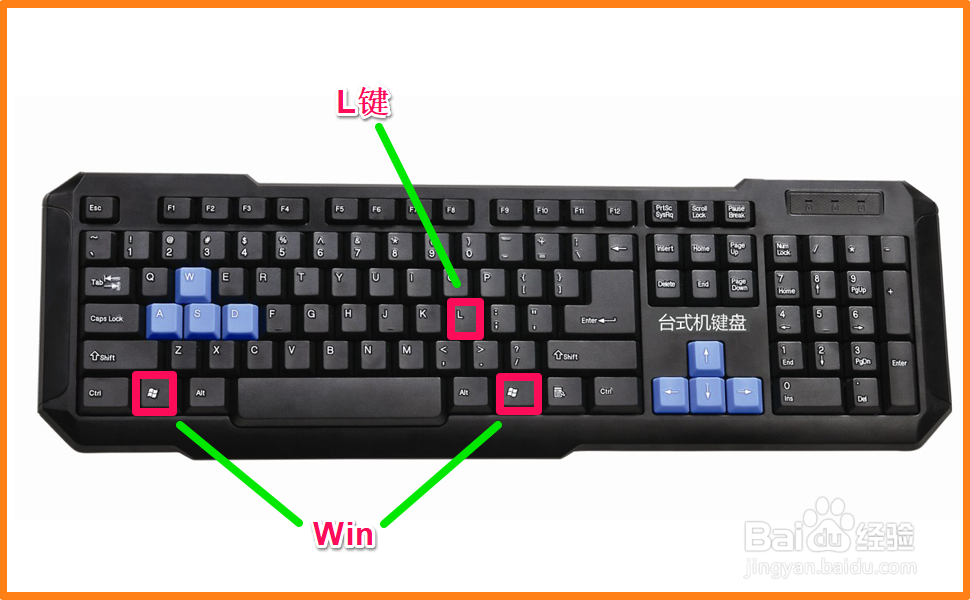
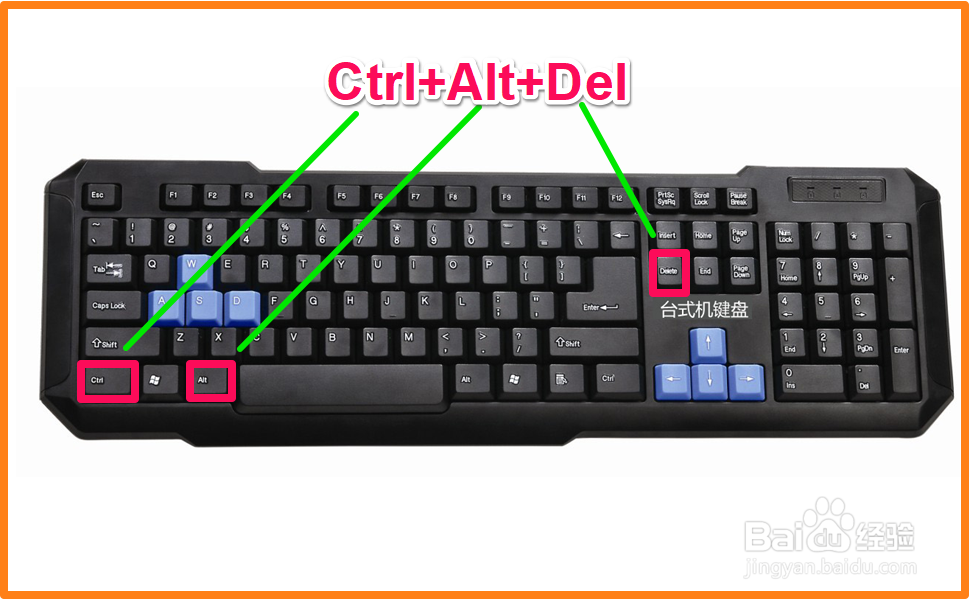
Đây là cách được dùng nhiều nhất vì lý do đơn giản: không cần chuột, không cần mở menu, không mất quá một giây. Tổ hợp phím Windows + L khóa màn hình ngay lập tức bất kể bạn đang làm gì — viết tài liệu, xem bảng tính, hay đang trong cuộc họp video.
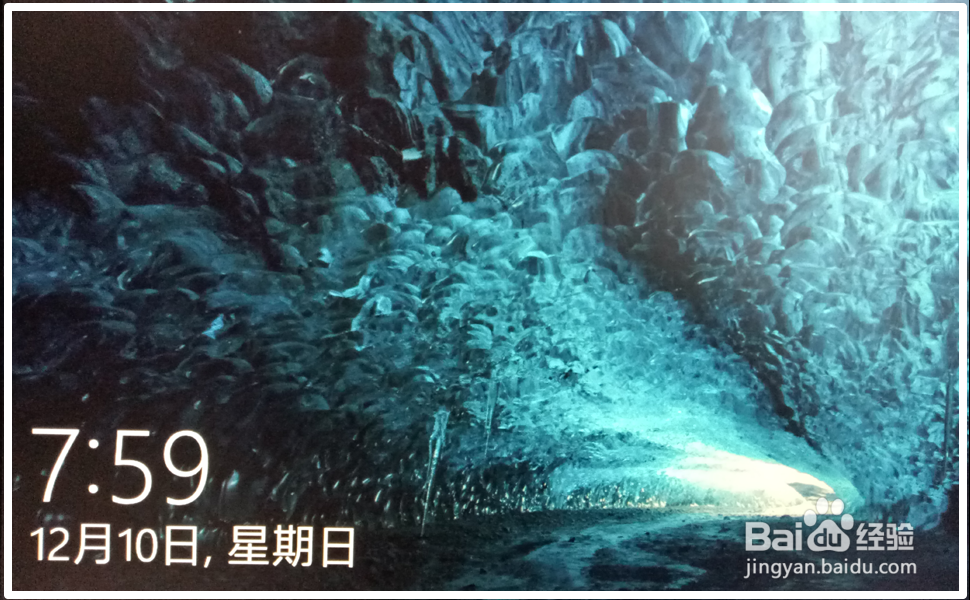
Cơ chế phía sau phím tắt này là lệnh gọi trực tiếp đến LockWorkStation() — một hàm hệ thống của Windows API, bỏ qua mọi lớp giao diện trung gian. Đây là lý do tại sao Win + L hoạt động ngay cả khi Start Menu bị lỗi hay Explorer đang treo. Thao tác này không đóng ứng dụng, không ngắt kết nối mạng, không dừng tải về — tất cả tiến trình vẫn chạy ngầm. Trước khi rời bàn, chỉ cần gõ tổ hợp này rồi đứng dậy. Đây là phản xạ cần hình thành đầu tiên cho bất kỳ ai làm việc ở không gian công cộng thường xuyên.
Cách 2: Khóa màn hình qua menu Start
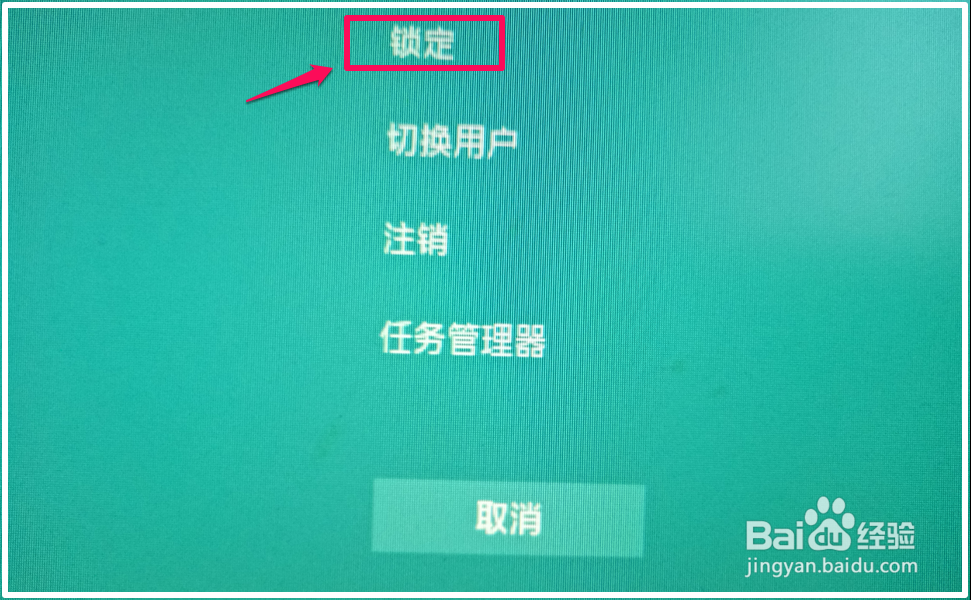
Với người mới dùng Windows hoặc trong tình huống bàn phím có vấn đề, menu Start cung cấp đường dẫn thay thế rõ ràng. Cách thực hiện: nhấp vào biểu tượng Windows ở góc dưới bên trái, chọn biểu tượng tài khoản người dùng (hình người) ở cột bên trái, rồi chọn Lock từ menu xuất hiện.
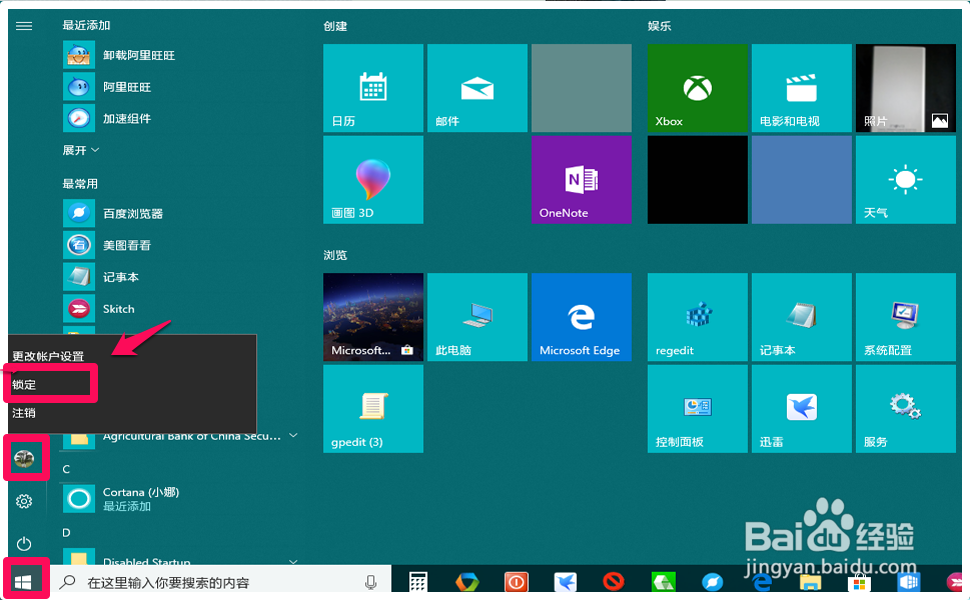
Khác với Win + L, cách này đi qua lớp giao diện Shell của Windows nên phụ thuộc vào trạng thái của Windows Explorer. Trong điều kiện bình thường, kết quả hoàn toàn tương đương. Tuy nhiên, nếu hệ thống đang chậm hoặc Explorer bị treo, menu Start có thể phản hồi chậm hơn. Cách này phù hợp hơn khi bạn đang dùng chuột và muốn thực hiện cùng lúc với các thao tác khác như đóng ứng dụng hay kiểm tra thông báo trước khi rời đi. Điểm yếu duy nhất là mất nhiều bước hơn — khoảng 3-4 cú nhấp chuột so với 1 tổ hợp phím.
Cách 3: Tự động khóa màn hình bằng Screen Saver
Hai cách trên đều đòi hỏi người dùng chủ động nhớ khóa máy. Cách thứ ba giải quyết điểm yếu đó: cài đặt hệ thống tự động khóa màn hình sau một khoảng thời gian không hoạt động. Đây là lớp bảo vệ thứ hai, đặc biệt quan trọng trong những lúc mất tập trung hoặc đứng dậy vội.
Để thiết lập, vào Settings → Personalization → Lock screen → Screen saver settings. Trong hộp thoại Screen Saver Settings, chọn bất kỳ screensaver nào (kể cả "Blank" nếu muốn màn hình tối), đặt thời gian chờ (Wait), và quan trọng nhất: tích vào ô "On resume, display logon screen". Ô tích này chính là điểm then chốt — nếu không tích, screensaver chỉ tắt màn hình nhưng không yêu cầu đăng nhập lại.
Cơ chế hoạt động của tính năng này dựa trên bộ đếm thời gian không tương tác (idle timer): Windows đo thời gian kể từ lần cuối cùng phát hiện input từ chuột hoặc bàn phím. Khi vượt ngưỡng thiết lập, screensaver kích hoạt; khi người dùng tương tác trở lại, hệ thống chuyển sang màn hình khóa thay vì màn hình desktop. Thời gian khuyến nghị cho môi trường co-working là 3-5 phút: đủ ngắn để bảo vệ khi bạn rời bàn, đủ dài để không bị phiền khi chỉ dừng gõ vài phút để suy nghĩ. Đặt dưới 2 phút có thể gây khó chịu; đặt trên 10 phút thì khoảng thời gian bảo vệ thực tế không còn nhiều ý nghĩa.
Cách 4: Tự động khóa qua cài đặt Sleep và Power
Cách thứ tư kết hợp tính năng khóa màn hình với quản lý năng lượng — phù hợp với digital nomad thường xuyên làm việc bằng pin. Khi máy tính vào chế độ Sleep, Windows tự động khóa màn hình khi người dùng đánh thức máy.
Đường dẫn thiết lập: Settings → System → Power & Sleep. Tại đây bạn đặt thời gian tắt màn hình (screen) và thời gian vào Sleep khi dùng pin. Để đảm bảo màn hình khóa khi đánh thức, cần kiểm tra thêm: Settings → Accounts → Sign-in options, tìm phần "Require sign-in" và chọn "When PC wakes up from sleep".
Cơ chế khác biệt so với screensaver ở chỗ Sleep thực sự giảm tiêu thụ điện bằng cách đưa RAM vào trạng thái low-power và tắt màn hình hoàn toàn, trong khi screensaver vẫn giữ hệ thống ở trạng thái hoạt động đầy đủ. Vì vậy, nếu ưu tiên tiết kiệm pin, cách này hiệu quả hơn cách screensaver. Trade-off là thời gian đánh thức máy từ Sleep thường mất 2-5 giây — không đáng kể với hầu hết laptop hiện đại, nhưng có thể gây chút gián đoạn nếu bạn thường xuyên dừng và tiếp tục làm việc trong khoảng thời gian ngắn.
Trong thực tế, digital nomad làm việc hiệu quả nhất khi kết hợp cả bốn cách: dùng Win + L mỗi khi chủ động rời bàn, đồng thời bật cả screensaver (5 phút) và Sleep (10-15 phút) như lớp bảo vệ dự phòng. Ba lớp này bổ sung cho nhau chứ không thay thế nhau.
Câu hỏi thường gặp
Tôi đã bật screensaver nhưng sau khi màn hình tắt vẫn không yêu cầu mật khẩu, phải làm gì?
Kiểm tra lại ô "On resume, display logon screen" trong cài đặt Screen Saver — ô này phải được tích. Ngoài ra, vào Settings → Accounts → Sign-in options và xác nhận mục "Require sign-in" đang đặt là "When PC wakes up from sleep" chứ không phải "Never".
Windows Hello có thay thế mật khẩu khi mở khóa màn hình không?
Có. Nếu laptop có camera hỗ trợ nhận diện khuôn mặt (Windows Hello Face) hoặc cảm biến vân tay (Windows Hello Fingerprint), bạn có thể mở khóa nhanh hơn mà vẫn bảo mật tốt. Thiết lập trong Settings → Accounts → Sign-in options.
Phím Win + L có hoạt động khi đang ở chế độ tablet hoặc màn hình cảm ứng không?
Có, tổ hợp phím này hoạt động trên mọi chế độ của Windows 10. Trên thiết bị không có bàn phím vật lý, dùng bàn phím ảo hoặc chọn Lock qua menu Start như cách 2.
Thời gian screensaver bao nhiêu phút là hợp lý khi làm việc ở quán cà phê?
Nên đặt 3-5 phút. Dưới 2 phút thường gây phiền vì màn hình khóa ngay khi bạn dừng gõ để suy nghĩ; trên 10 phút thì khoảng thời gian để ai đó nhìn vào máy không được bảo vệ là quá dài trong môi trường công cộng.
Khóa màn hình có làm gián đoạn tải file hay cuộc họp video không?
Không. Khi màn hình bị khóa, mọi tiến trình — bao gồm tải file, họp video, render — vẫn tiếp tục chạy bình thường trong nền. Khóa màn hình chỉ ẩn giao diện và yêu cầu xác thực để truy cập trở lại, không ảnh hưởng đến kết nối mạng hay tài nguyên hệ thống.
Khám phá
Sửa lỗi âm thanh laptop Windows cho tín đồ du lịch số 2026
Dự báo quảng cáo Du lịch 2026: cách chạy ads hiệu quả hơn
Cách dùng AI GPT-Image 2 sáng tạo ảnh du lịch độc đáo 2026
Cách dùng Google Photos lưu trữ và chỉnh ảnh du lịch 2026
Polo Ralph Lauren Và Cách Đưa Tinh Thần Preppy Vào Phong Cách Hằng Ngày