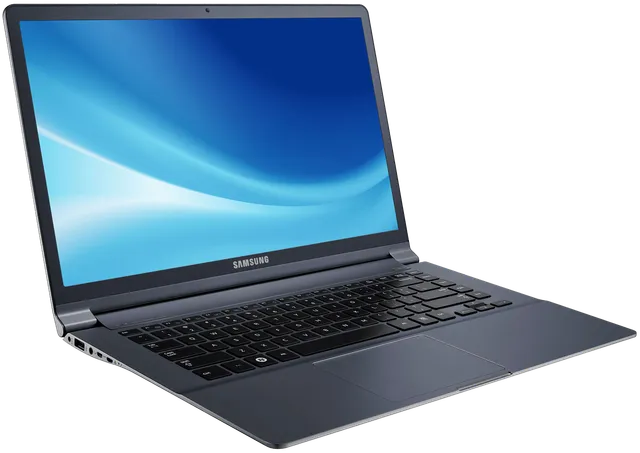
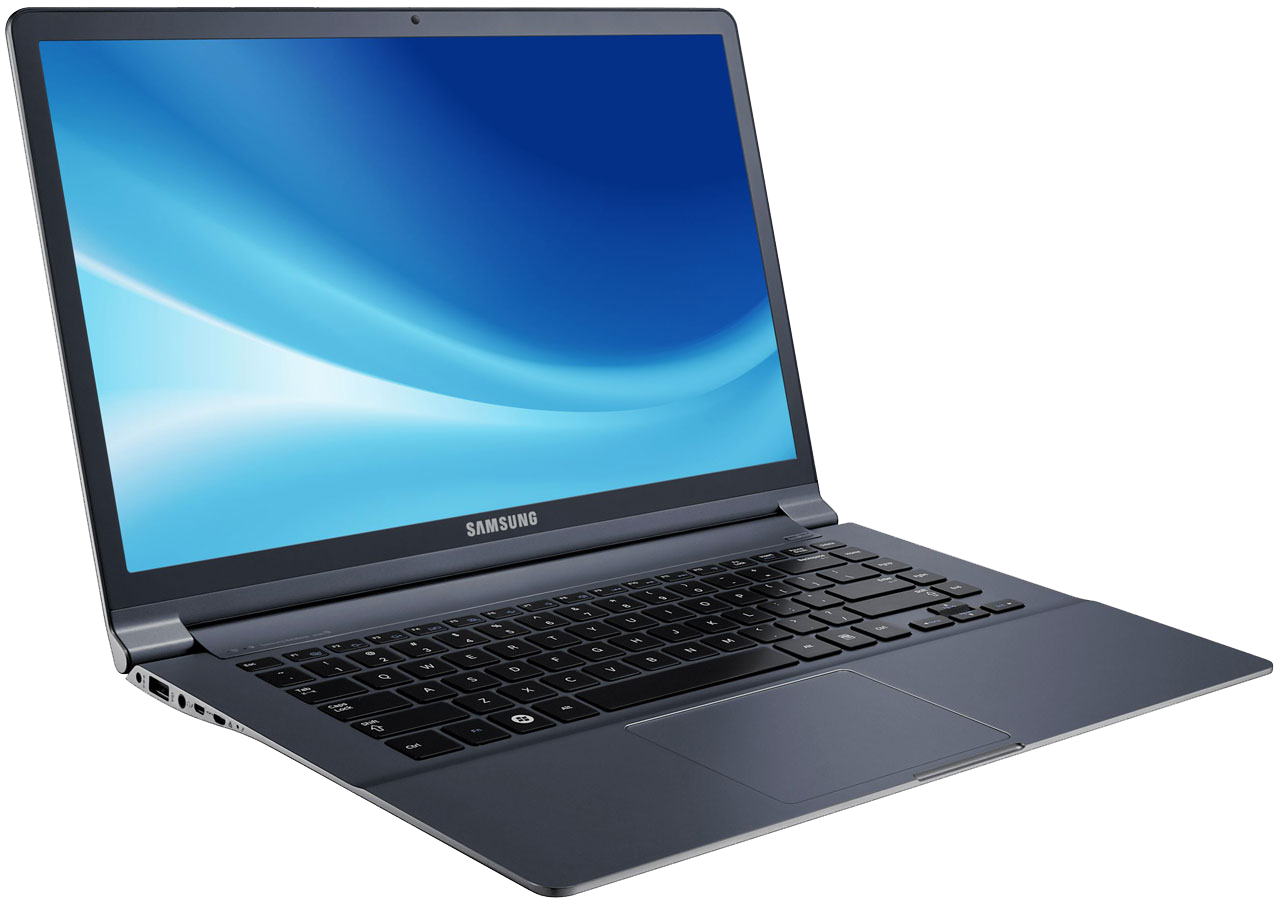
Khi du lịch, chúng ta thường bận rộn với việc trải nghiệm và nắm bắt từng khoảnh khắc qua điện thoại hoặc máy ảnh. Nhưng có những lúc, ký ức đẹp nhất lại nằm ngay trên màn hình laptop: bản đồ đang mở, vé máy bay vừa book, hay một đoạn chat thú vị với người bản địa. Biết cách chụp màn hình nhanh chóng không chỉ giúp lưu giữ thông tin mà còn là kỹ năng thiết yếu để mọi du khách hiện đại ghi lại hành trình của mình một cách đầy đủ và tiện lợi.
Tại sao nên chụp màn hình laptop khi du lịch
Chụp màn hình laptop (screenshot) không chỉ đơn thuần là lưu hình ảnh, mà còn là phương pháp ghi lại thông tin phức tạp theo dạng trực quan. Ví dụ, khi bạn đang xác nhận vị trí homestay trên Google Maps, một bức ảnh chụp màn hình sẽ chứa đầy đủ thông tin: địa chỉ, rating, hình ảnh đường xá, và các địa điểm xung quanh. Điều này vượt xa khả năng ghi chú bằng văn bản thông thường, đặc biệt khi bạn cần lưu lại nhanh chóng trong quá trình lập kế hoạch hoặc đang ở nơi không có kết nối internet ổn định. Đội ngũ biên tập STravel nhận thấy rằng việc lưu trữ thông tin dạng hình ảnh giúp việc tái hiện lại bối cảnh và kế hoạch du lịch trở nên dễ dàng hơn rất nhiều so với việc chỉ viết tay.

Cơ chế hoạt động của screenshot khá đơn giản: hệ điều hành ghi lại trạng thái hiện tại của màn hình và lưu vào bộ nhớ tạm hoặc trực tiếp vào ổ cứng. Kỹ thuật này dựa trên việc đọc dữ liệu từ bộ nhớ đệm của card đồ họa (GPU) tại thời điểm nhấn phím tắt, sau đó chuyển đổi thành định dạng ảnh như PNG hoặc JPG. Trên các hệ điều hành hiện đại, việc này diễn ra trong tích tắc, không gây gián đoạn quá trình làm việc. Tuy nhiên, điểm mấu chốt nằm ở việc bạn chọn công cụ nào và tổ chức file như thế nào sau khi chụp. Một file được đặt tên đúng cách sẽ giúp bạn tìm lại sau này chỉ trong vài giây, trong khi một file ngẫu nhiên sẽ bị lãng quên giữa hàng nghìn hình ảnh khác.
Ngoài lợi ích về lưu trữ thông tin, chụp màn hình còn giúp bạn chia sẻ kế hoạch du lịch với bạn đồng hành một cách trực quan. Thay vì phải giải thích dài dòng qua tin nhắn, một bức ảnh chụp màn hình booking vé máy bay hoặc lịch trình ngày mai sẽ giúp mọi người nắm bắt thông tin chính xác và tránh hiểu lầm. Trong những tình huống cần phối hợp nhanh chóng — ví dụ khi nhóm bạn bị lạc tại một địa điểm lạ — việc gửi ảnh chụp màn hình bản đồ GPS sẽ hiệu quả hơn gấp nhiều lần so với việc cố gắng mô tả vị trí bằng lời.
Các công cụ chụp màn hình trên Windows
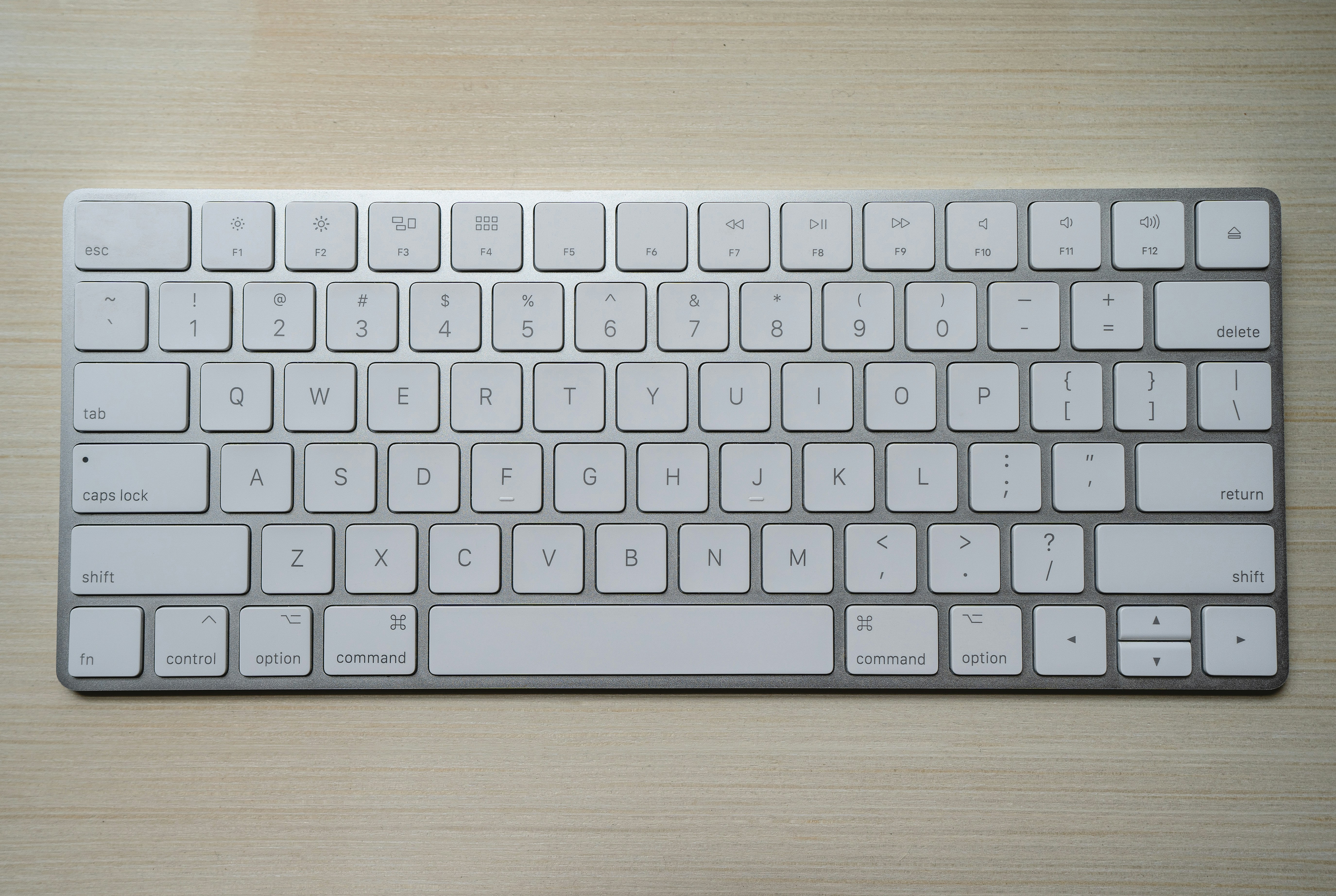
Trên hệ điều hành Windows 10 và Windows 11, người dùng có nhiều lựa chọn để chụp màn hình với các tính năng khác nhau. Phím tắt cơ bản nhất là Print Screen (hoặc PrtScn) — khi nhấn, toàn bộ màn hình sẽ được sao chép vào clipboard, và bạn cần dán vào Paint hoặc ứng dụng khác để lưu lại. Tuy nhiên, từ Windows 10, Microsoft đã tích hợp tính năng mạnh mẽ hơn với tổ hợp phím Windows + Shift + S, mở giao diện Snipping Tool cho phép chọn vùng cần chụp với độ chính xác cao. Đây là công cụ được ưa chuộng nhất vì tính linh hoạt và độ responsive nhanh, đặc biệt phù hợp khi bạn chỉ muốn chụp một phần màn hình như thông tin giá vé hoặc đoạn chat quan trọng.
Ngoài các công cụ tích hợp sẵn, các ứng dụng bên thứ ba như Snagit hay Greenshot cung cấp tính năng nâng cao như chỉnh sửa ảnh ngay sau khi chụp, thêm annotation, hoặc upload trực tiếp lên cloud. Tuy nhiên, với nhu cầu du lịch cơ bản, Snipping Tool đã đủ đáp ứng hầu hết các trường hợp sử dụng. Cơ chế hoạt động của Snipping Tool dựa trên việc tạo một lớp phủ bán trong suốt lên màn hình, cho phép người dùng dùng chuột kéo chọn vùng cần chụp với độ chính xác pixel. Sau khi nhả chuột, vùng được chọn sẽ được chụp và tự động lưu vào thư mục Pictures\Screenshots, đồng thời sao chép vào clipboard để có thể dán ngay lập tức vào ứng dụng chat hoặc email.
Một lưu ý quan trọng khi dùng Windows là việc quản lý file ảnh chụp màn hình. Mặc định, Windows sẽ lưu file với tên định dạng như "Screenshot (1).png", "Screenshot (2).png" — cách đặt tên này không giúp ích gì trong việc tìm kiếm sau này. Theo quan điểm của STravel về việc tổ lý dữ liệu du lịch, bạn nên thay đổi thói quen này bằng cách rename file ngay sau khi chụp hoặc sử dụng tính năng tự động đặt tên của các ứng dụng chụp màn hình nâng cao. Tên file nên chứa ba yếu tố: ngày tháng (YYYYMMDD), địa điểm hoặc chủ đề, và một từ khóa mô tả ngắn. Ví dụ: "20261215_Hue_BookingHotel.png" sẽ dễ tìm hơn nhiều so với "Screenshot (1).png".
Các công cụ chụp màn hình trên macOS
Người dùng MacBook có hệ thống công cụ chụp màn hình mạnh mẽ và trực quan hơn so với Windows. macOS cung cấp nhiều phím tắt khác nhau cho từng nhu cầu cụ thể: Command + Shift + 3 để chụp toàn màn hình, Command + Shift + 4 để chọn vùng cần chụp, và Command + Shift + 5 để mở giao diện chụp màn hình đầy đủ với các tùy chọn lưu trữ, đếm ngược, và quay video màn hình. Điểm độc đáo của macOS là sau khi chụp màn hình, file sẽ tự động lưu vào màn hình desktop với tên định dạng "Screenshot [ngày] at [giờ].png", giúp bạn dễ dàng truy cập ngay lập tức mà không cần lục lọi trong thư mục.

Giao diện chụp màn hình trên macOS (thuộc về ứng dụng Screenshot) hoạt động dựa trên cơ chế nắm bắt sự kiện người dùng và định vị vùng chọn bằng toạ độ màn hình. Khi bạn nhấn Command + Shift + 4, con trỏ chuột sẽ biến thành biểu tượng crosshair cho phép bạn kéo chọn vùng cần chụp. Trong quá trình kéo, hệ thống hiển thị kích thước vùng chọn theo pixel, giúp bạn kiểm soát độ chính xác. Một tính năng hữu ích khác là khả năng chụp một cửa sổ cụ thể bằng cách nhấn phím Space sau khi activate crosshair — con trỏ chuột sẽ biến thành biểu tượng máy ảnh, và chỉ cần nhấp vào cửa sổ nào, cửa sổ đó sẽ được chụp với các góc bo tròn được giữ nguyên, tạo ra bức ảnh trông rất chuyên nghiệp.
macOS cũng tích hợp tính năng chỉnh sửa cơ bản ngay sau khi chụp. Một thumbnail sẽ xuất hiện ở góc dưới phải màn hình trong khoảng 10 giây, cho phép bạn nhanh chóng thêm annotation, crop, hoặc chia sẻ trực tiếp mà không cần mở ứng dụng khác. Cơ chế này dựa trên Quick Look — một công nghệ của Apple cho phép preview nhanh các loại file mà không cần mở ứng dụng gốc full. Để sử dụng tính năng này hiệu quả, bạn cần nhấp vào thumbnail ngay khi nó xuất hiện. Nếu bỏ qua, file vẫn được lưu vào desktop và bạn có thể mở lại để chỉnh sửa bằng Preview hoặc các ứng dụng chỉnh sửa ảnh khác. Theo tổng hợp từ STravel, tính năng này đặc biệt hữu ích khi bạn cần ghi chú ngay vào bản đồ hoặc ảnh chụp màn hình vé máy bay trước khi gửi cho bạn đồng hành.
Chụp trang web toàn trang khi nghiên cứu địa điểm
Khi nghiên cứu địa điểm du lịch, bạn thường muốn lưu trữ thông tin từ trang web — bài viết review, hình ảnh địa điểm, hoặc thông tin vé tham quan. Tuy nhiên, một screenshot thông thường chỉ chụp được phần hiển thị trên màn hình, trong khi nhiều trang web có nội dung dài nhiều màn hình. Để giải quyết vấn đề này, các trình duyệt hiện đại như Chrome, Firefox, và Edge đều hỗ trợ tính năng chụp toàn trang web (full-page screenshot) thông qua Developer Tools hoặc các tiện ích mở rộng (extension).
Cách thực hiện trên Chrome: nhấn F12 hoặc Ctrl + Shift + I (Windows) / Cmd + Option + I (macOS) để mở Developer Tools, sau đó nhấn Ctrl + Shift + P (Windows) / Cmd + Shift + P (macOS) để mở Command Palette, gõ "screenshot" và chọn "Capture full size screenshot". Kỹ thuật này hoạt động bằng cách cho phép trình duyệt render toàn bộ nội dung trang web, bao gồm cả phần không hiển thị trên màn hình, sau đó ghép lại thành một bức ảnh dài có độ phân giải cao. Cơ chế này tận dụng tính năng scroll-to-render của trình duyệt — khi bạn cuộn trang, trình duyệt tiếp tục render nội dung mới vào bộ nhớ, và Developer Tools sẽ chụp từng phần rồi ghép chúng lại thành một file duy nhất.

Các tiện ích mở rộng như GoFullPage hoặc Awesome Screenshot cung cấp giao diện thân thiện hơn và nhiều tính năng bổ sung như chỉnh sửa ảnh ngay trong trình duyệt, lưu trực tiếp lên Google Drive, hoặc thêm watermark. Tuy nhiên, khi sử dụng extension, bạn cần cân nhắc quyền truy cập dữ liệu mà extension yêu cầu — một số extension miễn phí có thể thu thập dữ liệu duyệt web của bạn. Một cách an toàn hơn là sử dụng tính năng tích hợp sẵn của trình duyệt hoặc các công cụ trực tuyến như Screenshot Guru, cho phép bạn nhập URL trang web và nhận ảnh chụp toàn trang mà không cần cài đặt phần mềm. Lưu ý rằng một số trang web có cơ chế bảo vệ (anti-screenshot) sẽ không cho phép chụp toàn trang bằng phương pháp này — trong trường hợp đó, bạn sẽ cần chụp từng phần rồi ghép lại bằng công cụ chỉnh sửa ảnh.
Chụp trang web toàn trang đặc biệt hữu ích khi bạn muốn lưu lại bài hướng dẫn chi tiết về một địa điểm, danh sách các món ăn phải thử tại một thành phố, hoặc thông tin về các tour du lịch với giá niêm yết. Đội ngũ biên tập STravel khuyến nghị sử dụng kỹ thuật này khi bạn đang nghiên cứu kỹ lưỡng cho chuyến đi dài ngày, vì nó giúp bạn xây dựng một kho dữ liệu tham khảo phong phú mà không phụ thuộc vào kết nối internet khi đang di chuyển. Một file ảnh duy nhất có thể chứa hàng chục màn hình thông tin, và bạn có thể truy cập mọi thứ ngay cả khi đang ở nơi không có mạng hoặc trang web gốc đã thay đổi nội dung.
Tổ chức và quản lý ảnh chụp màn hình hiệu quả
Chụp màn hình là bước đầu tiên, nhưng việc tổ chức và quản lý hàng trăm bức ảnh mới là yếu tố quyết định tính hữu ích của chúng theo thời gian. Một hệ thống tổ chức không khoa học sẽ khiến kho ảnh của bạn trở thành một "bãi rác" dữ liệu, nơi tìm kiếm một thông tin cụ thể có thể mất hàng giờ đồng hồ. Cách tiếp cận hiệu quả là xây dựng cấu trúc thư mục theo hai nguyên tắc: chronological (thời gian) và thematic (chủ đề).

Cấu trúc thư mục đề xuất cho du lịch: Tạo thư mục chính "Du lịch", bên trong chia thành các thư mục con theo từng chuyến đi với định dạng "YYYYMM_DiaDiem" (ví dụ: "202612_HanoiTrip", "202701_DaNangVacation"). Trong mỗi thư mục chuyến đi, tạo thêm các thư mục con theo chủ đề: "BanDo", "VeMayBay", "Booking", "SuTamMeo", "HinhAnhKhamPha". Cách phân loại này hoạt động dựa trên nguyên tắc mental mapping của não bộ — chúng ta thường nhớ lại thông tin theo ngữ cảnh không gian và thời gian, nên một cấu trúc thư mục phản ánh cách tư duy tự nhiên sẽ giúp việc truy xuất dữ liệu diễn ra nhanh chóng và ít sai sót hơn. Theo quan sát từ STravel, những người áp dụng hệ thống phân loại rõ ràng sẽ dễ dàng tìm lại thông tin sau nhiều tháng, thậm chí nhiều năm.
Ngoài cấu trúc thư mục, việc đặt tên file cũng quan trọng không kém. Một file screenshot nên có tên mô tả nội dung một cách rõ ràng, bao gồm ba thành phần: ngày tháng, chủ đề ngắn, và từ khóa mô tả chi tiết. Ví dụ thay vì "Screenshot (3).png", hãy đặt tên "20261215_Map_HoanKiemLake_route.png" — cho biết đây là bản đồ hồ Hoàn Kiếm với lộ trình đi bộ vào ngày 15/12/2026. Cách đặt tên này không chỉ giúp tìm kiếm thủ công mà còn tận dụng tính năng tìm kiếm tích hợp sẵn của hệ điều hành (Spotlight trên macOS, Windows Search trên Windows). Các hệ thống này dựa trên metadata của file để tìm kiếm, và tên file chính là một metadata quan trọng nhất.
Để quản lý hiệu quả hơn nữa, bạn có thể sử dụng các ứng dụng tổ lý ảnh chuyên dụng như Google Photos, iCloud Photos, hoặc Evernote. Những ứng dụng này có tính năng nhận diện nội dung (AI-powered) và tìm kiếm thông minh dựa trên nội dung trong ảnh. Google Photos, ví dụ, sử dụng mạng nơ-ron để phân loại ảnh theo nội dung, địa điểm, và thời gian — bạn có thể tìm kiếm bằng từ khóa "bản đồ", "vé máy bay", hoặc tên địa điểm, và Google Photos sẽ hiển thị tất cả ảnh liên quan, kể cả khi tên file không chứa từ khóa đó. Cơ chế này hoạt động bằng cách chạy thuật toán phân tích hình ảnh (computer vision) ngay khi ảnh được upload, tạo ra các tag invisible giúp tìm kiếm sau này. Tuy nhiên, tính năng này yêu cầu kết nối internet và có giới hạn về số lượng ảnh miễn phí, nên bạn cần cân nhắc tùy theo nhu cầu và ngân sách lưu trữ của mình.
Câu hỏi thường gặp
Làm sao để chụp màn hình khi máy tính đang không có kết nối internet?
Bạn vẫn có thể chụp màn hình bình thường bằng các công cụ tích hợp sẵn trên hệ điều hành (Snipping Tool trên Windows, Screenshot trên macOS) vì chúng hoạt động hoàn toàn offline. Tuy nhiên, các tiện ích mở rộng trình duyệt hoặc công cụ trực tuyến sẽ không thể sử dụng. Trong trường hợp này, hãy ưu tiên sử dụng phím tắt hệ điều hành và lưu file cục bộ, sau đó organize vào thư mục đã thiết lập sẵn.
Có nên chụp màn hình các thông tin cá nhân như thông tin thẻ tín dụng hoặc số hộ chiếu?
TUYỆT ĐỐI KHÔNG. Chụp màn hình thông tin nhạy cảm sẽ tạo ra file ảnh chứa dữ liệu cá nhân có thể bị truy xuất nếu máy tính bị hack hoặc bị đánh cắp. Nếu cần lưu trữ thông tin này, hãy sử dụng ứng dụng bảo mật được mã hóa như 1Password hoặc Bitwarden, thay vì lưu dưới dạng ảnh không được bảo vệ. Nếu lỡ chụp rồi, hãy xóa file ngay lập tức và xóa cả trong thùng rác, tốt hơn là dùng công cụ xóa dữ liệu an toàn để không thể khôi phục lại.
Làm thế nào để tìm lại một bức ảnh chụp màn hình đã chụp từ vài tháng trước?
Nếu bạn đã áp dụng hệ thống tổ lý thư mục theo thời gian và chủ đề như đã đề xuất, hãy mở thư mục chuyến đi tương ứng và tìm trong các thư mục con. Nếu không nhớ chính xác chuyến đi, hãy sử dụng tính năng tìm kiếm của hệ điều hành với từ khóa liên quan. Nếu bạn đang dùng Google Photos hoặc Evernote, hãy nhập từ khóa mô tả nội dung (ví dụ "bản đồ", "Airbnb", "vé") — AI sẽ giúp tìm ngay cả khi tên file không chứa từ khóa đó. Tìm kiếm hiệu quả nhất khi bạn có thói quen rename file ngay sau khi chụp.
Có công cụ nào tự động chụp màn hình theo lịch trình không?
Có, các ứng dụng như Auto Screenshot, ScreenRec, hoặc PicPick cho phép thiết lập lịch chụp màn hình tự động mỗi X phút. Tuy nhiên, tính năng này không thực sự hữu ích cho du lịch vì nó sẽ tạo ra quá nhiều file không cần thiết và tiêu tốn dung lượng ổ cứng. Nó phù hợp hơn cho mục đích theo dõi tiến độ làm việc hoặc giám sát hoạt động. Với nhu cầu du lịch, cách tiếp cận thủ công — chụp khi cần — vẫn hiệu quả hơn vì nó giúp bạn kiểm soát nội dung và giảm thiểu việc phải quản lý hàng nghìn file vô nghĩa.
Làm sao để giảm dung lượng file ảnh chụp màn hình mà không giảm chất lượng quá nhiều?
Sử dụng công cụ nén ảnh online như TinyPNG hoặc JPEGmini, hoặc tính năng nén tích hợp sẵn trong các ứng dụng chỉnh sửa ảnh như Preview trên macOS. Các công cụ này hoạt động dựa trên thuật toán nén lossless hoặc lossy nhẹ, loại bỏ các metadata không cần thiết và tối ưu hóa cách lưu trữ dữ liệu màu mà không làm giảm độ phân giải quá nhiều. Theo thực tế, một ảnh chụp màn hình PNG 2MB có thể giảm xuống còn 500KB mà không có sự khác biệt đáng chú ý về chất lượng. Bạn cũng có thể thay đổi định dạng từ PNG sang JPG — PNG tốt cho nội dung có vùng đồng màu lớn và chữ sắc nét, trong khi JPG nén tốt hơn cho ảnh phức tạp. Đối với screenshot chủ yếu chứa văn bản và giao diện, PNG thường là lựa chọn tốt nhất nhưng có thể nén thêm bằng công cụ chuyên dụng.
Nhìn chung, việc thành thạo kỹ thuật chụp màn hình laptop không chỉ giúp bạn lưu giữ thông tin du lịch hiệu quả mà còn là một kỹ năng số hữu ích trong nhiều tình huống khác. Tuy nhiên, điểm mấu chốt không nằm ở việc bạn biết bao nhiêu công cụ, mà ở việc bạn tổ lý và quản lý dữ liệu như thế nào sau khi chụp. Một hệ thống phân loại khoa học sẽ giúp hàng trăm bức ảnh screenshot trở thành một kho kiến thức tham khảo phong phú, chứ không chỉ là những file ngẫu nhiên chiếm dụng dung lượng ổ cứng.
Khám phá
Cách chụp ảnh màn hình du lịch đẹp trên máy tính 2026
Lịch trình du lịch Đà Lạt 3 ngày 2 đêm cho cặp đôi lãng mạn
Bản đồ du lịch Đài Loan 2026: Cách tra cứu và lên lịch trình